
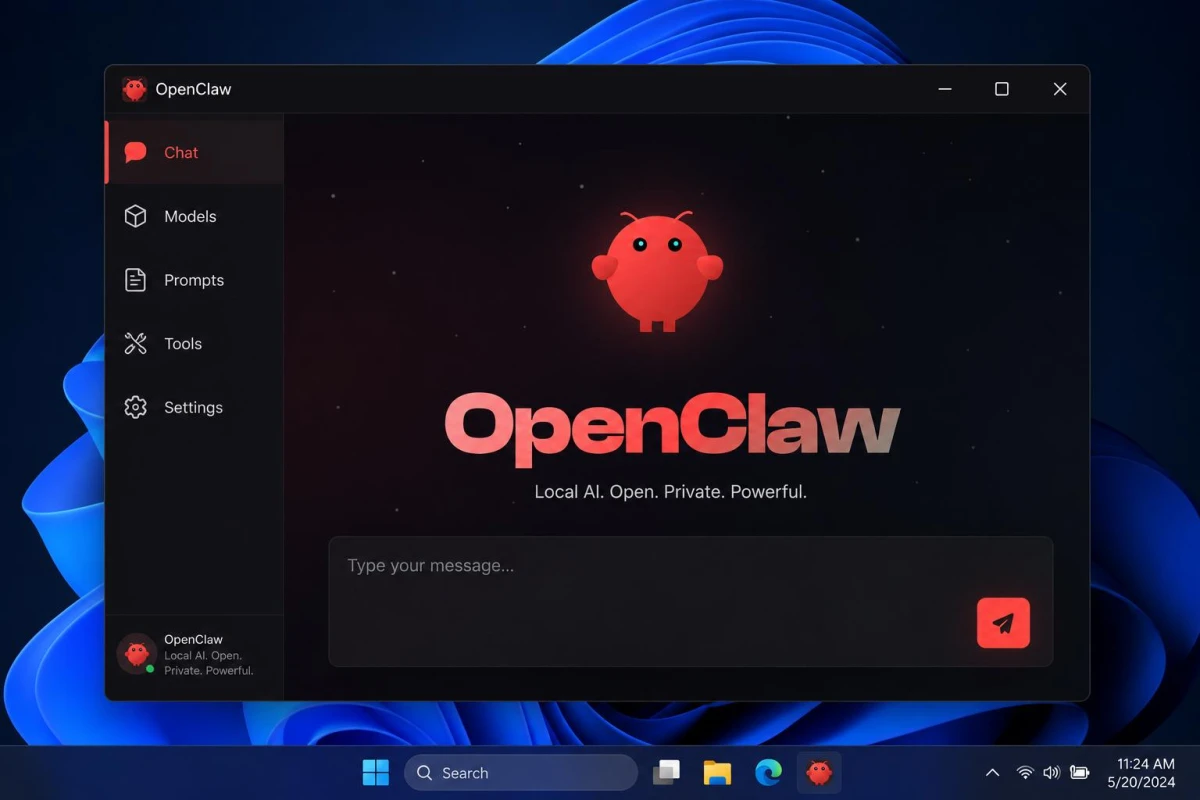
Panduan cara install OpenClaw di Windows 11 lewat PowerShell atau WSL2, lengkap dengan onboarding, cek gateway, dashboard, dan langkah menjalankan AI agent pertama Anda.
Cara install OpenClaw di Windows 11 sekarang punya dua jalur resmi, yaitu PowerShell native dan WSL2. OpenClaw adalah asisten pribadi berbasis AI. Gateway-nya mengelola semua channel dan interaksi AI, termasuk WhatsApp, Telegram, dan Discord.
Dokumentasi resmi menyebut Windows native dan WSL2 sama-sama didukung, tetapi WSL2 lebih stabil dan direkomendasikan. Panduan ini mengikuti dokumentasi yang tersedia saat artikel ditulis. Perintah dan nomor versi bisa berubah, jadi cek halaman resmi sebelum mulai.
Artikel ini memandu Anda dari persiapan, instalasi, sampai chat pertama dengan AI agent di browser.
Persiapan sebelum install OpenClaw
Siapkan Node.js lebih dulu. Node 24 direkomendasikan, sedangkan Node 22.14 ke atas masih didukung. Cek versi di komputer Anda dengan perintah node --version.
Anda juga butuh API key dari penyedia model AI. Penyedia yang didukung antara lain Anthropic, OpenAI, dan Google, dan wizard onboarding akan memintanya. Buat akun dan key-nya sebelum mulai agar proses tidak terhenti di tengah jalan.
Untuk jalur WSL2, Windows 10 build 19041 atau Windows 11 sudah memenuhi syarat. RAM minimal 4 GB, tetapi 8 GB lebih nyaman, dengan ruang kosong sekitar 4 GB. Unduh OpenClaw hanya dari openclaw.ai atau repositori GitHub resmi proyeknya. Hindari file .exe dari repositori tidak jelas yang mengaku sebagai installer OpenClaw.
Install OpenClaw lewat PowerShell
Jalur ini paling cepat. Installer PowerShell berjalan langsung di Windows 10 maupun Windows 11. Buka PowerShell, lalu jalankan perintah berikut.
iwr -useb https://openclaw.ai/install.ps1 | iexInstaller mendeteksi Windows dan Node.js, memasang OpenClaw, lalu menjalankan openclaw doctor secara otomatis. Perintah di atas mengeksekusi skrip langsung dari internet. Pastikan alamatnya persis openclaw.ai sebelum Anda menekan Enter.
Instalasi kadang gagal karena jaringan atau file yang terkunci. Seorang pengguna melaporkan error postinstall node-llama-cpp dan menyelesaikannya dengan memasang ulang tanpa dependensi opsional. Jika Anda tidak memakai model lokal, langkah ini biasanya aman.